
Google Analytics
👉 Analysez votre site avec GA4.
👉 Maîtrisez les principaux concepts : Consent Mode, modélisation des conversions, ...
👉 Mettez en forme vos données dans GA4 et avec Looker Studio
Informations pratiques (pour les formations Cegos)
Accès à vos documents
Accédez au support de formation en cliquant dans ce cartouche
Horaires
La formation de déroule de 9.00 à 17.00, avec les pauses suivantes :
- Le matin : 10.30 – 10.45
- Au déjeuner : 12.15 – 13.45
- L’après-midi : 15.30 -16.00
Recueil de vos attentes
Veuillez remplir ce questionnaire.
Les informations recueillies permettront d’adapter le contenu de cette formation à vos attentes propres.
Bonnes pratiques
Cette formation n’est pas une session de débuggage individuel
Dans le cadre de cette formation, nous essayons, dans la mesure du possible, d’utiliser vos sites webs et vos problématiques comme cas pratiques. A ce titre, il est possible que l’on découvre sur votre site certains paramétrages devant être optimisés, plus ou moins en lien avec GA4.
Ce peut être par exemple un paramétrage de votre gestionnaire de balises activant le tag GA4, un souci au niveau du dataLayer qui ne remonte pas toutes les informations nécessaires, votre outil de recueil du consentement qui ne ‘passe’ pas l’information au tag GA4, etc…..Veuillez garder à l’esprit que ces deux jours ne sont pas dédiés à une session de débuggage individuel, mais bien une formation de TOUS les participants, spécifiquement sur l’utilisation de GA4.
L’ordre et la durée du temps passé sur chaque module de la formation ne sont pas figés
Selon les attentes exprimées, et pour être sûr de couvrir en premier lieu ce qui sera utilisé quotidiennement par les participants, il est possible de commencer la session directement par l’étude de l’interface utilisateur (pour des personnes rattachées au service marketing, acquisition, traffic managers, …) ou de commencer par l’implémentation, et d’y passer plus de temps (pour les développeurs).
Affichage de l'extrait du support relatif à chaque module
📌 Pour faire apparaître les slides encapsulées dans les pages, il faut ajouter un paramètre à l’url utilisée : https://www.formation.dibenn.com/formation-google-analytics-ga4/?cegos.
Ceci a pour effet de stocker l’information en session storage (Key = « intra », value = »Cegos »). la présence de ces éléments va déclencher l’affichage.
Attention : le stockage ne dure que le temps d’une session : dès que votre session sera terminée, il faudra à nouveau vous rendre sur les pages en utilisant ce paramètre : /?cegos.
Informations pratiques (pour la formation digicairn)
Téléchargez le support de la formation en cliquant sur le lien ci-contre
Table des matières
Contexte, enjeux et principes
Présentation et implémentation de GA4
Structure et principes de navigation
Les notions clés
Les rapports disponibles
Marquage
Pour aller plus loin
Quiz final
Glossaire
Contexte, enjeux et principes du web analytics
En quelques mots …

📖 Le saviez-vous ? GA4 : meilleur rapport qualité / prix
Les outils Google gratuits comme GTM et Looker Studio peuvent avantageusement compléter l’utilisation de Google Analytics, respectivement pour la pose de tags et pour la visualisation des données.
On peut donc techniquement utiliser toute la suite Google, pour réaliser gratuitement l’ensemble du processus de collecte et visualisation de la donnée … gratuitement !
Toutefois, ceci est vrai pour GA4 installé en web-to-server … qui tendra à être remplacé par la version server to server, pour contrer la disparition annoncée des cookies tiers.
Le mode de facturation des outils de web analyse est principalement liée au nombre de hits comptabilisés : plus votre site enregistre d’interractions, plus le coût est élevé.
📖 Le saviez-vous ? La liaison GA4 <-> régies Google
Ce qui fait la force de Google Analytics constitue son talon d’Achille : sa possible association avec des outils publicitaires des régies Googles (que le propriétaire du site peut décider d’activer – ou pas-) lui a valu d’être abandonné par de nombreuses entreprises pour desquestions d’image.
Si vous ne prévoyez pas de faire de promotion de votre activité sur les régies Google, il est peut-être plus judicieux d’orienter votre choix vers un autre outil, moins contraignant.
Toutefois, le RGPD a rebattu les cartes
👉 Du fait de sa ‘porosité’ avec les outils des régies de Google, l’utilisation de GA4 est considéré comme potentiellement plus ‘à risque’ du point de vue du respect de la législation.
👉 Le mode consentement de Google permet de prendre en compte le consentement utilisateur, et collecter les informations en conséquence (avec identifiant utilisateur et session uniquement si le consentement a été fourni).
⚠️ Le mode de consentement de Google ne se substitue pas à votre CMP, mais utilise l’information qu’elle recueille pour collecter ou non des données personnelles.
📖 Le saviez-vous ? La modélisation du comportement et des conversions
Il n’y a pas que le refus des cookies qui empêche de tracker les interractions des visiteurs avec le site web.
Interviennent également :
– l’utilisation des ad blockers
– le comportement de certains navigateurs (qui fonctionnent comme des ‘ad blockers’ légers)
La modélisation du comportement et des conversions proposée par Google permet en partie de pallier la perte du suivi de trafic qui en résulte.
📖 Consultez ici la documentation de Google correspondante
Ressources utiles
📌 Pour découvrir Google Analytics et les outils de web analyse
👉 Plateforme d’apprentissage et de certification Google, notamment pour GA4 : https://skillshop.exceedlms.com/student/catalog
👉 Source pour les données de part de marché des outils de web analyse : https://www.datanyze.com/market-share/web-analytics
📌 Pour la mise en conformité de GA4 (aspect légal)
👉 Documentation de Google sur le Consent Mode : https://support.google.com/analytics/answer/9976101?hl=en
👉 Documentation de la CNIL sur la conformité des sites web aux cookies et traceurs :
https://www.cnil.fr/fr/cookies-et-traceurs-comment-mettre-mon-site-web-en-conformite
https://www.cnil.fr/fr/cookies-et-traceurs-que-dit-la-loi
👉 Liste des CMP (Consent Management Platforms) conformes aux exigences de l’IAB (Transparency and Consent Framework) : https://iabeurope.eu/cmp-list/
📌 Collecte des données : les contraintes techniques
Quels que soient les outils employés, le périmètre des données collectables se restreint de plus en plus, du fait de contraintes technologiques : blocage des cookies par les navigateurs.
📌 Collecte des données : les contraintes légales
L’encadrement légal de la collecte de données s’est considérablement etoffé ces dernières années. Nous sommes passés d’une époque de « Far West » (collecte massive et sans contrôle) à une ère de « Responsabilité et Transparence ».

Exercices pratiques

Quiz

Présentation et implémentation de Google Analytics
En quelques mots …
👉 GA4 combine les mesures des applications et des sites web pour une vue globale de la navigation de l’internaute, si celle-ci comporte des allers-retours entre l’un et l’autre.
👉 L‘implémentation de Google Analytics nécessite l’ajout d’un flux de données et d’un script aux pages web. Cette opération peut s’opérer de multiples façons.
Pour de petits sites, elle peut être très simple (ex : via un plugin ou un champ dédié sur un CMS), et pour de plus grands sites, elle ou nécessiter l’intervention de développeurs (ex : installation de GA4 en server-to-server).
📖 Le saviez-vous ? GA4 : combiner web-to-server et server-to-server
Avec GA4, il est tout à fait possible de suivre les interractions sur un site4 avec ces deux méthodes.
Le site que vous êtes en train de consulter est suivi avec deux méthodes, chacune ayant son flux de données
📖 Le saviez-vous ? L'interface GA4 permet de paramétrer certains éléments
L’interface GA4 permet un paramétrage direct de certains éléments, sans passer par des développeurs. Il s’agit, entre autres :
- des événements.
Afin de faciliter la maintenance au fil du temps, il est fortement recommandé, toutefois, d’établir en premier lieu un plan de taggage et ‘jeu’ d’événements qui serviront de ‘tronc commun’ à toutes les parties prenantes.
🔓 Pour cela, il faut disposer à minima du rôle de responsable marketing (soit : responsable marketing / éditeur / Administrateur).
- du suivi multi-domaines.
L’exemple typique : la navigation passe en général d’abord par un site vitrine, avant la conversion, qui intervient sur un autre site (e-commerce). Le suivi multi-domaine consiste à suivre les interactions sur ces deux domaines, et ainsi conserver la source originale du trafic (celle qui a amenée l’internaute sur le site vitrine), surtout dans une optique d’optimisation des investissements publicitaires.
🔓 Pour cela, il faut disposer à minima du rôle d’éditeur (soit : éditeur ou administrateur).
Ressources utiles
📌 Pour l'installation basique de GA4
De façon générale
👉Documentation officielle de Google Analytics concernant l’implémentation du script :https://support.google.com/analytics/answer/9304153?hl=fr
via GTM
👉 Créer un compte Google Tag Manager et l’installer sur un site/une application :
https://support.google.com/tagmanager/answer/6103696?hl=fr
👉 Implémenter GA4 via GTM (Google tag Manager) : https://youtu.be/BMhWG5Rjur4
📌 Pour une configuration plus avancée
👉 Apprendre à créer et modifier vos événements (vidéo): https://youtu.be/N2NrU0g9RWU?t=50
👉 Mise en place du suivi multi-domaines via l’interface utilisateur: https://support.google.com/analytics/answer/10071811#zippy=%2Cconfiguration-manuelle
📌 GA4 fonctionne nécessairement avec d'autres outils
📌 Pour vérifier la bonne implémentation de GA4
Vous pouvez utiliser le menu ‘debugg’ de GA4 ( admin > affichage des données > vue de débugagge), mais le plus simple reste d’utiliser l’extension Chrome : tag assistant.
Celle-ci affiche toutes les balises Google détectées (GTM, GA4, Google ads, …) et permet de vérifier, pour chaque événement :
- l’état du consentement
- les balises déclenchées et non déclanchées
- les informations poussées dans le datalayer
NB : cette extension permet de consulter ces informations pour tous les sites, que l’on en soit ou non propriétaire.
Exercices pratiques
Quiz
Structure et principes de navigation
En quelques mots …
👉 GA4 offre de multiples possibilités de personnalisation, via le module ‘administration’, mais également directement depuis l’interface sur laquelle setrouvent les rapports.
👉 Une des forces de GA4 est l’interfaçage possible avec les autres produits Google (Régies publicitaires, outils de visualisation, cloud, etc…). Ces liaisons s’opèrent via le module ‘administrateur’.
📹Film illustratif des principaux éléments
Description des principaux éléments
Accueil et tableau de bord
L’écran d’accueil présente une vue d’ensemble des performances : trafic, conversions et tendances clés. C’est un point de départ pour identifier rapidement les évolutions importantes.
Menu de navigation latéral
- Rapports : accès aux données standard (cycle de vie de l’utilisateur, acquisition, engagement, monétisation, fidélisation).
- Explorations : espace d’analyse avancée pour créer des rapports personnalisés.
- Publicité : suivi des performances des campagnes et attribution.
- Configurer : gestion des événements, conversions, audiences et paramètres de données.
Navigation par niveaux
Chaque section peut être explorée par sous-rubriques. Par exemple, dans Rapports > Cycle de vie > Acquisition, on visualise les sources de trafic puis on affine l’analyse.
Barre de recherche
Située en haut, elle permet d’accéder rapidement à une métrique, un rapport ou une question en langage naturel.
🧭 Focus sur la navigation dans les rapports pré-définis
Voici quelques points de repères pour tirer le meilleur profit de la navigation dans les rapports prédéfinis.
📖 Le saviez-vous ? GA4 permet de personnaliser les rapports standards
GA4 permet d’épingler des rapports, de créer des tableaux de bord personnalisés et d’adapter l’interface selon ses besoins d’analyse. Par exemple, il est possible de personnaliser les rapports qui s’affichent dans le panneau de configuration ‘Rapport’ avec les éléments qui se trouvent dans la bibliothèque.
🔓 Pour cela, il faut disposer à minima du rôle éditeur.
Personnalisation des rapports : illustration
Cliquez sur l’image ci-dessous pour l’agrandir 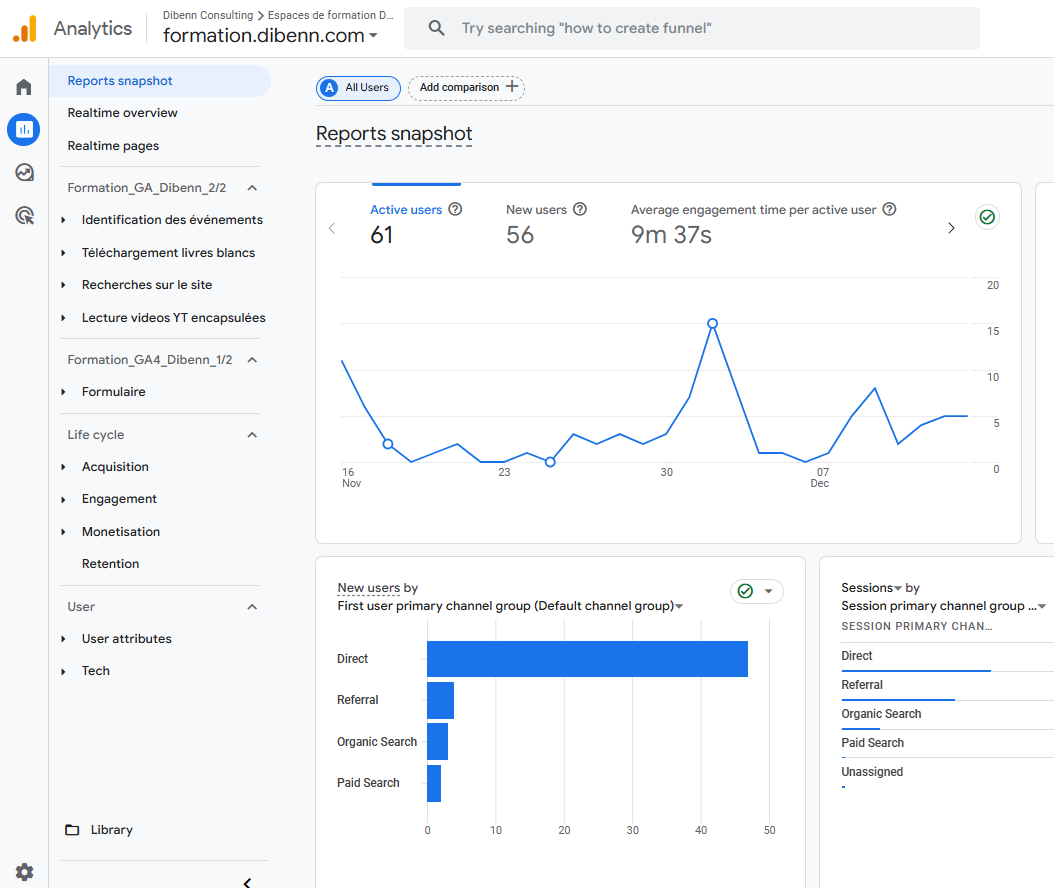
Bibliothèque des rapports et interface de personnalisation: illustration
Cliquez sur l’image ci-dessous pour l’agrandir 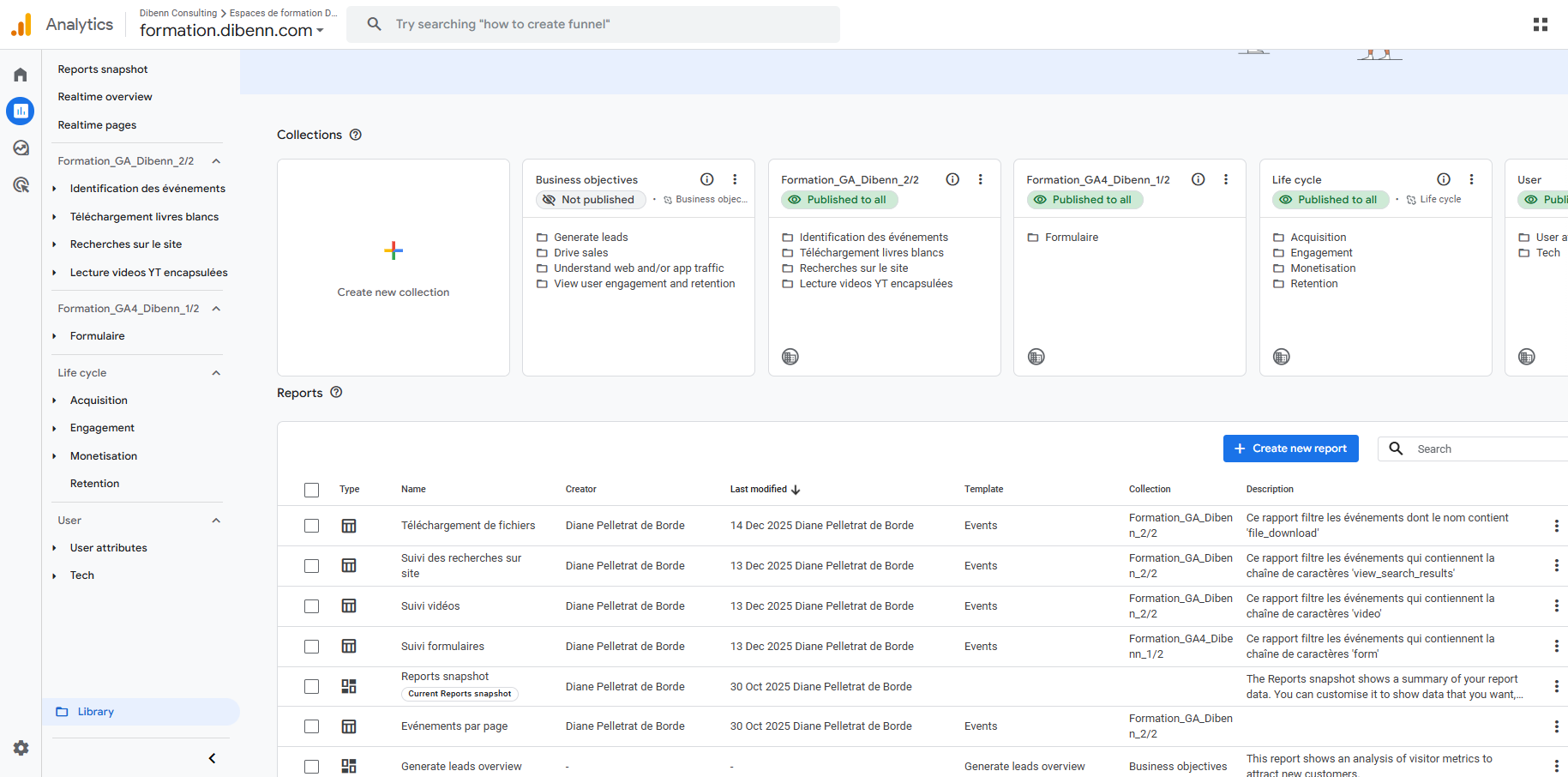
⚠️Bonne pratique : documenter la façon dont on été créés les rapports (surtout si celui-ci viennent remplacer les rapports existants par défaut).
Privilégier la création de nouveaux rapports (et non l’écrasement des rapports existants), les renommer d’une façon parlante, et renseigner la partie ‘description’ des rapports enregistrés dans la bibliothèque.
Ressources utiles
📌 Pour la manipulation de l'interface GA4 : compte de démonstration
👉 Accès au compte de démonstration : https://support.google.com/analytics/answer/6367342#zippy=%2Cau-sommaire-de-cet-article
📌 Rôles possibles dans GA4
Selon les rôles dont vous disposez, vous pourrez paramétrer et personnaliser plus ou moins d’éléments de la propriété GA4 : https://support.google.com/analytics/answer/9305587
Exercices pratiques
Quiz
Les notions clés
En quelques mots …
Les événements :
Toute interaction sur un site web ou une application est enregistrée comme un événement dans GA4. Il est possible de créer ou de modifier des événements via l’interface utilisateur, en ‘no code’. 🤯.
Pour les sites e-commerce, le marquage des événements recommandés par Google (tels que add_to_to_cart, begin_checkout, purchase) est impératif. Cette instrumentation correcte est la seule manière d’activer et d’alimenter les rapports de performance e-commerce natifs de GA4, vous permettant de suivre le comportement des utilisateurs tout au long du tunnel de conversion et de mesurer la valeur des transactions.
Les événements clés :
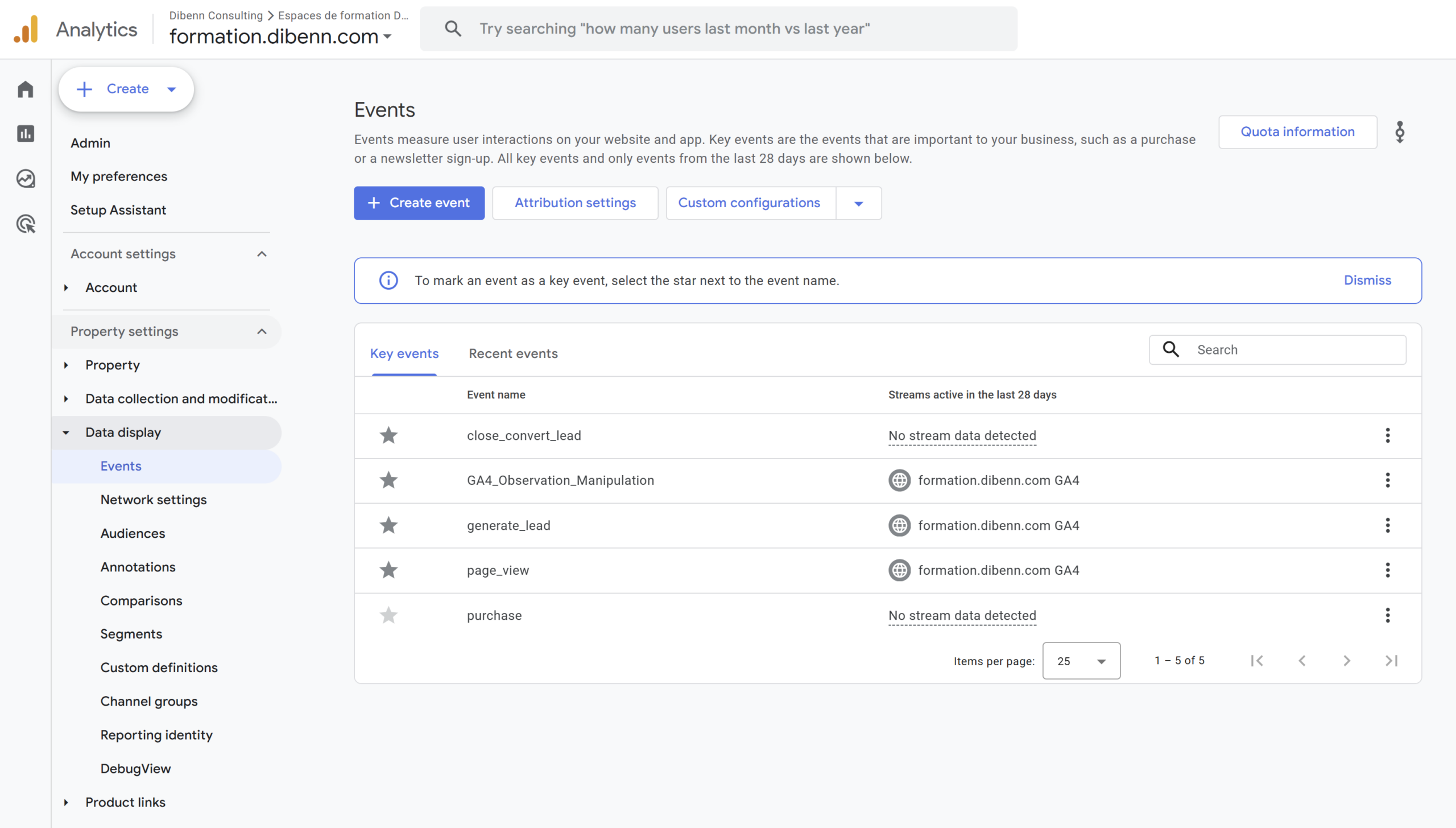 GA4 utilise également la modélisation pour prédire les conversions non directement observables, notamment en cas de mesure multi-appareils, de mises à jour de navigateurs, de réglementations de consentement ou de règles de suivi des applications.
Dimensions et statistiques :
Les dimensions sont les attributs des données (ex: titres de pages, pays) et les statistiques sont des mesures quantitatives. Il est possible de créer des dimensions et statistiques personnalisées pour suivre des données spécifiques non collectées automatiquement.
Détection de la source de trafic
Canaux par défaut
Google détecte la provenance des utilisateurs et classe le trafic dans des canaux par défaut (ex: recherche naturelle, réseaux sociaux) pour une visualisation simplifiée des sources de trafic.
Taggage manuel des campagnes, et utilisation de paramètres UTM
Pour mesurer l’efficacité de vos leviers d’acquisition, l’utilisation systématique des paramètres UTM est un prérequis. Une gestion rigoureuse de ces balises (Source, Medium, Campaign, Content, Term) permet à GA4 d’attribuer précisément les conversions à chaque point de contact, et de nourrir les rapports d’attribution multicanaux.
Celle-ci s’opère grâce à une convention de nommage définie et partagée entre toutes les parties prenantes.
Vous pouvez consulter ici un exemple de convention de nommage.
📖 Le saviez-vous ? Source du trafic ou source utilisateur
GA4 permet de déterminer deux types de sources :
Imaginons le scenario suivant : sur une période de temps considérée, un utilisateur a été ciblé par une campagne A. Il clique sur le lien de la campagne, et se rend sur le site (pour la première foi). Puis, il est reciblé via une campagne B, se rend à nuoveau sur le site et réalise une conversion.
Source de la session :
Cliquez sur l’image ci-dessous pour l’agrandir 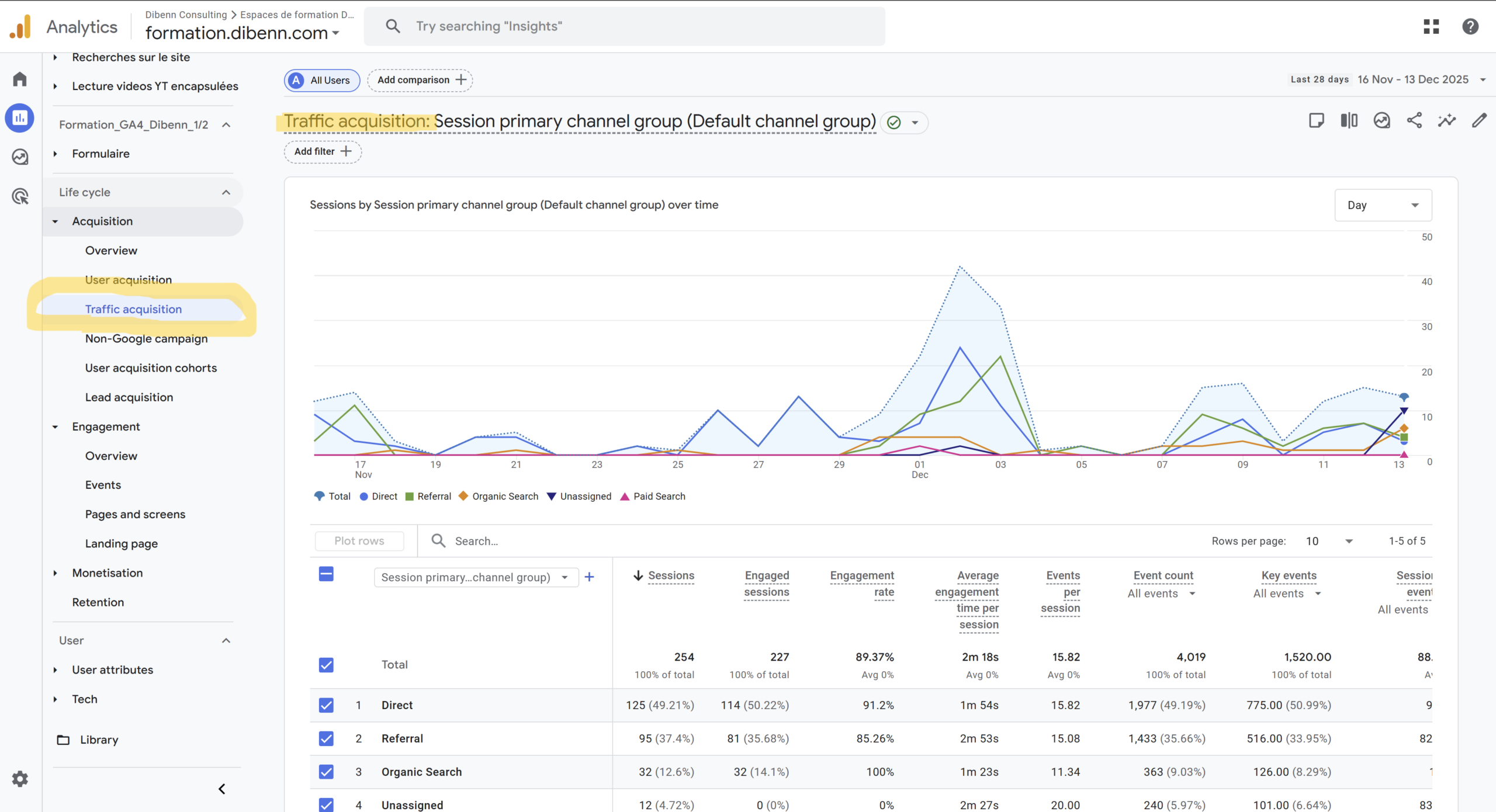
Répond à la question : » Quelle(s) source(s) de trafic est(sont) associée(s) à la (aux) session(s) ?
Dans notre exemple, nous avons deux sources : campagnes A, et campagne B, avec chacune une session.
Source de l’utilisateur :
Cliquez sur l’image ci-dessous pour l’agrandir 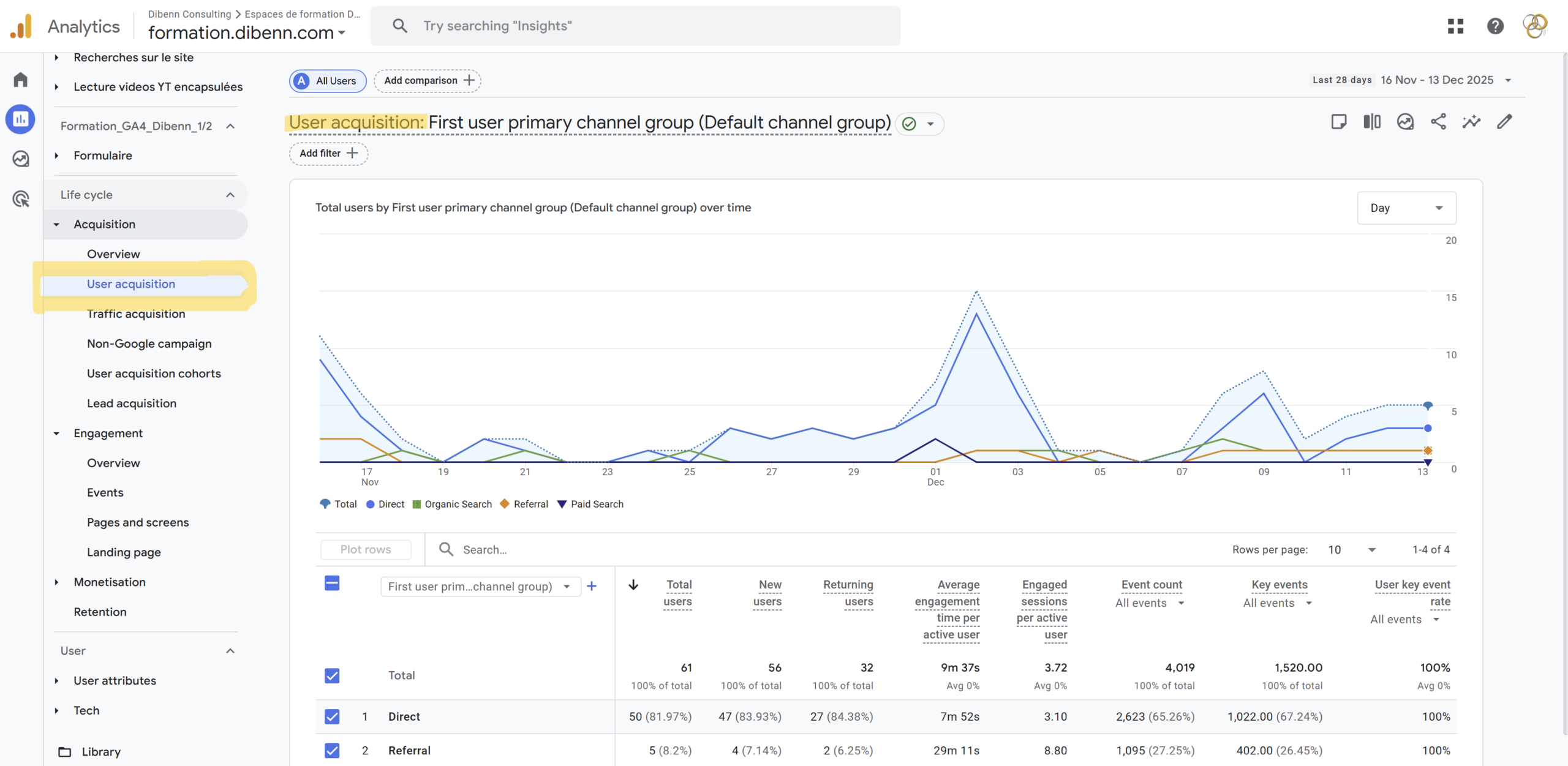
Répond à la question : « Sur la période de temps considérée, à quelle source de trafic a été associée la première détection de cet utilisateur ? ».
Dans notre exemple, la première détection de l’utilisateur est associée à la source « Campagne A’.
Vous pouvez retrouver une illustration concrète dans le cas pratique de construction de rapports : Evaluer la qualité de l’audience d’une campagne ‘Always on » d’une année sur l’autre.
👉 Pourquoi est-ce utile de faire la distinction ?
Cela permet de mieux « distribuer » le crédit des conversions entre les sources qui vont l’initier (première source utilisateur), et cellmes qui vont « clore » la conversion (source de la session).
📖 Le saviez-vous ? Il est possible de créer ses propres canaux personnalisés
Depuis l’interface d’administration :
Affichage des données > groupes de canaux.
Vous voyez s’afficher le groupe de canaux primaires (défini par défaut par GA4, sans que vous ayez besoin de configurer quoi que ce soit) .
Les groupes de canaux par défaut : illustration
Cliquez sur l’image ci-dessous pour l’agrandir 
Il est recommandé d’affiner celui-ci en fonction de vos besoins, en créant votre propre groupe de canaux.
La bonne pratique consiste à copier le groupe de canaux par défaut, et vous en servir comme point de départ.
A vous ensuite de spécifier ce que vous souhaitez mettre en place.
Personnalisation des groupes de canaux : illustration
Cliquez sur l’image ci-dessous pour l’agrandir 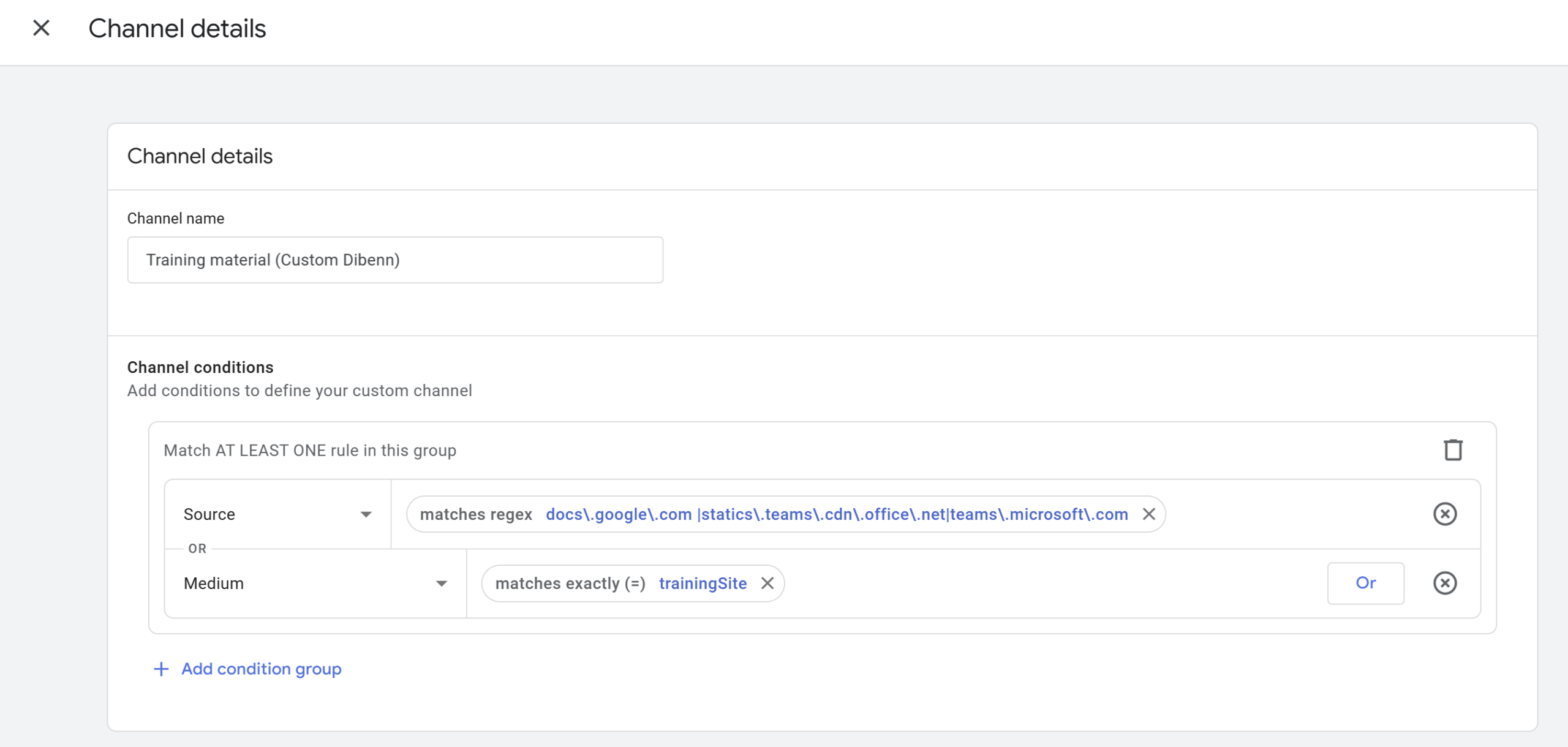
📌C’est ici que l’on se rend compte de l’importance d’une convention de nommage homogène, car elle permet de définir rapidement et précisément les nouveaux canaux que l’on souhaite créer pour ses propres besoins.
Ici, par exemple ‘trainingSite’ en medium, tel que défini dans la convention de nommage, nous est très utile pour regrouper le trafic issu des formations.
Attribution :
L’attribution consiste à répartir le crédit d’une conversion entre les différents points de contact du parcours client. C’est dans le module ‘Publicité’ que les données d’attribution sont consultables.
Différents modèles d’attribution existent, tels que :
-
- Dernier clic : Crédit à la dernière interaction avant la conversion.
- Basé sur les données : Utilise le machine learning pour déterminer la contribution réelle de chaque clic.
Modélisation du comportement et des conversions
La modélisation du comportement et des conversions dans GA4 utilise l’IA et le machine learning pour estimer les interactions des utilisateurs qui n’ont pas consenti au suivi (cookies), comblant ainsi les lacunes de données tout en respectant la confidentialité, pour fournir des rapports plus précis et optimiser les campagnes publicitaires, en extrapolant les tendances des utilisateurs consentants vers ceux qui ne le sont pas.
Modélisation du comportement
- Objectif : Comprendre et prédire le parcours des utilisateurs sur un site web ou une application, même sans consentement.
- Fonctionnement : Analyse les données des utilisateurs qui ont donné leur consentement pour en déduire le comportement de ceux qui ne l’ont pas fait, en se basant sur des modèles statistiques et l’IA.
- Quand : S’active automatiquement lorsque votre propriété remplit certains critères, en particulier avec le mode Consentement.
Modélisation des conversions
- Objectif : Mesurer les actions importantes (conversions) qui ne peuvent pas être observées directement, comme les conversions cross-canal ou après un changement d’appareil.
- Fonctionnement : Utilise des données agrégées et des modèles pour attribuer des conversions qui n’auraient pas été comptabilisées, sans identifier les individus.
- Bénéfices : Rend les rapports plus complets et permet d’optimiser les enchères publicitaires et les campagnes publicitaires (Google Ads)
Comment détecter si la modélisation est opérationnelle ?
Cliquez sur l’image ci-dessous pour l’agrandir 
👉 Si le mode ‘Observé’ est choisi, on comptabilise donc moins de de conversions (uniquement les interactions des utilisateurs ayant fourni leurs consentements), mais il est possible de ventiler les données par toutes les dimensions utilisateurs possibles, car il n’y a aucune estimation.
👉Si le mode ‘Mélangé’ est choisi : on comptabilise plus de conversions : les conversions des utilisateurs ayant donné leur consentement + les conversions modélisées. En revanche, il n’est pas possible de descendre à un niveau très fin d’analyse. Par exemple, on ne peut pas ventiler ces conversions par dimensions rattachées aux utilisateurs ou aux sessions.
⚠️ Notez qu’il faut un minimum de trafic sur votre site pour que la modélisation doit disponible.
📌La modélisation des données intervient à posteriori, et peut évoluer pendant quelques jours. Il est donc prudent de laisser un intervalle de temps de quelques jours entre la période sur laquelle porte l’analyse et le moment où celle-ci est menée.
Kpis clés : construction et interprétation
Retrouvez le descriptif des principaux Kpis de mesure d’audience, leur construction et leur interprétation.
Ressources utiles
📌Présentation des événements GA4 :
📌 Liste des groupes de canaux par défaut, avec leurs règles de construction
https://support.google.com/analytics/answer/9756891?hl=fr
📌 Pour interpréter les résultats : modélisation des conversions
👉 Présentation de la modélisation des conversations (vidéo) : https://www.youtube.com/watch?v=hqKZeY2yZAk
Exercices pratiques
Quiz
Les rapports disponibles dans les propriétés GA4
En quelques mots …
📊 Les rapports standard
Se trouvent dans le menu de gauche et se divisent en plusieurs sections.
👉 La partie Cycle de vie regroupe
- les rapports d’Acquisition, qui indiquent d’où viennent vos visiteurs (trafic organique, campagnes payantes, réseaux sociaux…),
- les rapports d’Engagement, qui mettent en lumière les pages vues, les événements ou la durée des sessions, ainsi que les
- Les rapports de Monétisation, qui permettent le suivi des revenus générés par vos produits ou services.
- Enfin, la rubrique Fidélisation mesure la rétention des utilisateurs, utile pour comprendre si vos visiteurs reviennent régulièrement.
👉 Les rapports d’utilisateurs complètent cette vision en fournissant des informations sur les caractéristiques démographiques et les appareils utilisés. Ces données permettent d’adapter vos contenus et vos campagnes marketing en fonction de votre audience réelle.
👨🏻🚀L’espace Exploration
Donne la possibilité de créer des analyses personnalisées. Vous pouvez y concevoir des entonnoirs de conversion, des analyses de cohortes ou encore des rapports libres adaptés à vos besoins spécifiques. Cet outil est particulièrement précieux pour les marketeurs et analystes qui veulent aller au-delà des rapports standards.
📢💶L'espace Publicité
Propose des rapports dédiés à l’attribution et à la performance des campagnes multicanales, permettant d’identifier les canaux les plus rentables.
📖 Le saviez-vous ? : GA4 et fraîcheur des données
Comptez environ 24 heures entre le moment où les interactions sur le site se produisent et le moment où les données sont consultables dans votre interface GA4 (à l’exception du menu ‘temps réel’).
📖 Le saviez-vous ? Utilisation des données modélisées vs observées
Il est possible d’afficher alternativement les données modélisées ou observées, sans que cela n’altère la collecte des données.
Ainsi, si votre propriété est éligible, il est judicieux :
- d’utiliser les données modélisées si vous souhaitez présenter des chiffres bruts (en incluant une note présentant ces mêmes données observées, pour avoir une estimation de la part de données issues de la modélisation).
- d’utiliser des données observées si vous souhaitez établir des ratios, surtout si vous considérez plusieurs dimensions. En effet, la modélisation ne s’appliquera pas à toutes les dimensions, et la donnée la plus complète sera la donnée observée.
Ressources utiles
📌 Présentation des différents rapports du module 'Explorations':
Exercices pratiques
Quiz
Marquage
En quelques mots …
Stratégie de Marquage GA4
Le passage à Google Analytics 4 (GA4) a marqué une rupture significative avec le modèle basé sur les pages vues d’Universal Analytics, au profit d’une architecture événementielle.
Pour capitaliser sur cette approche, la mise en place d’une stratégie de marquage (tagging) rigoureuse est essentielle.
Le marquage n’est pas un simple exercice technique, mais un processus stratégique qui assure la collecte de données granulaires et pertinentes, fondement de toute prise de décision data-driven et de l’optimisation du retour sur investissement (ROI).
L'Écosystème du Tagging : TMS et dataLayer
L’implémentation du marquage est aujourd’hui presque exclusivement gérée via un Tag Management System (TMS) comme Google Tag Manager (GTM). GTM agit comme une couche d’abstraction qui centralise l’ensemble de vos tags (GA4, pixels publicitaires de Meta, LinkedIn, TikTok, etc.), réduisant la dépendance aux développeurs pour chaque modification. Cette architecture permet également d’intégrer facilement des pixels de suivi tiers pour optimiser vos campagnes de retargeting, de création d’audiences similaires (lookalike audiences) et de mesure des conversions post-clic.
La synchronisation entre le site web et GTM s’opère via le dataLayer. Un dataLayer bien structuré est le pilier d’un marquage robuste, permettant de pousser des informations clés (valeur de l’achat, ID du produit, catégorie) vers GTM, qui les transmet ensuite aux tags concernés.
Les Fondamentaux d'un Plan de taggage
Retrouvez sur cette page dédiée au plan de taggage une explication détaillée, ainsi qu’un exemple de plan de taggage pour ce site.
Ressources utiles
📌 Créateur d'url de campagnes avec les paramètres UTM
https://ga-dev-tools.google/ga4/campaign-url-builder/
📌 Plan de taggage : quelques exemples
Retrouvez ci-après quelques exemples de plans de taggage ;
Exercices pratiques
Quiz
Pour aller plus loin
En quelques mots …
Les audiences Google Analytics
Permettent de segmenter les utilisateurs en fonction de dimensions, de métriques et d’événements, afin d’isoler des sous-ensembles d’utilisateurs pertinents.
Cette segmentation est dynamique, ce qui signifie que l’appartenance des utilisateurs aux audiences est réévaluée en permanence.
👉 Pour améliorer les campagnes publicitaires sur Google Ads, vous pouvez associer votre compte Analytics à Google Ads et activer la publicité personnalisée.
Vos audiences apparaîtront alors dans votre bibliothèque partagée dans Google Ads. Cela vous permet de :
- Remarketer les utilisateurs existants ou connus : Ciblez les utilisateurs qui ont déjà interagi avec votre site Web ou votre application.
- Créer des audiences similaires : Touchez de nouveaux utilisateurs ayant un comportement ou des caractéristiques similaires à vos audiences existantes.Google Ads préremplit les listes d’utilisateurs avec les données des 30 derniers jours (si disponibles), et un délai de 24 à 48 heures est généralement nécessaire pour que les nouvelles audiences se remplissent.
👉 NB : si l’option de personnalisation des annonces est désactivée pour des raisons légales, les audiences et événements seront consultables dans Google Analytics mais non exploitables dans les outils publicitaires de Google.
👉 Attention ! Les audiences ne fonctionnent pas avec la modélisations de données. https://support.google.com/analytics/answer/11161109#Unsupported_features
Mise en forme des données avec Looker Studio
Looker Studio (anciennement Google Data Studio), est un outil incontournable (et gratuit) pour la visualisation et le partage de données. Il dispose de conneteurs natifs avec les produits Google (Google Analytics, Google Ads, etc…). La bibliothèque de modèles, en particulier pour Google Analytics 4, permet de réaliser rapidement ses premiers rapports, que l’on peut personnaliser par la suite.
Principaux avantages
- Une visualisation des données puissante et interactive : Looker Studio vous permet de transformer des chiffres complexes en tableaux de bord, graphiques et diagrammes faciles à lire. Vous pouvez ainsi identifier rapidement les tendances, les modèles et les anomalies. L’interactivité est un point fort : vos rapports peuvent être filtrés par date, source de trafic, appareil, etc., pour une analyse dynamique.
- La centralisation de vos données : Looker Studio se connecte à des centaines de sources de données différentes, qu’il s’agisse des produits Google (Google Analytics, Google Ads, Google Search Console, Google Sheets), de bases de données (BigQuery, MySQL), de fichiers plats (CSV) ou de connecteurs tiers pour des plateformes comme Facebook Ads, Instagram, etc.
- La collaboration simplifiée : Looker Studio est un outil collaboratif. Vous pouvez partager vos rapports avec vos collègues ou vos clients en quelques clics, en leur accordant des droits de visualisation ou de modification. C’est un atout majeur pour les équipes qui ont besoin de travailler ensemble sur l’analyse de leurs performances.
- Des mises à jour en temps réel : Une fois vos sources de données connectées, vos rapports se mettent à jour automatiquement. Cela vous permet de suivre vos indicateurs de performance clés (KPI) en temps réel, sans avoir à créer manuellement de nouveaux rapports.
Les précautions à prendre
- Courbe d’apprentissage : La prise en main de l’outil est rapide pour les fonctionnalités de base, mais la maîtrise des fonctions avancées (champs calculés, fusions de données) demande un certain investissement en temps. Ne vous découragez pas, la communauté et les ressources en ligne sont très riches.
- Performance et quotas de données : Pour les grands volumes de données, en particulier avec Google Analytics 4, vous pourriez rencontrer des problèmes de performance et des limitations de quotas sur l’API. Si vous travaillez avec des ensembles de données massifs, il est conseillé de passer par une solution intermédiaire comme Google BigQuery pour optimiser le traitement des données.
- Précision des données : L’outil reflète la qualité de vos données. Si vos données brutes sont mal structurées ou incorrectes (par exemple, une configuration incorrecte dans Google Analytics), le rapport sera également erroné. Assurez-vous toujours que vos sources de données sont fiables.
- Constance des données pour permettre des comparaisons d’une période à l’autre. Attention, si vous changez l’option ‘reporting Identity’ dans GA4, pour passer d’un modèle ‘Blended’ à ‘Observed’, le changement ne sera pas rétro-actif, mais prendra effet au moment où vous l’aurez initié.
📖 Le saviez-vous ? La localisation dans GA4 : ce qui brouille les pistes
Retrouvez ici un exposé complet des éléments qui contribuent à rendre la localisation telle que reportée dans GA4 plus ou moins précise.
Ressources utiles
📌 Pour les Audiences Google Analytics :
- À propos des audiences Analytics dans Google Analytics 4
- À propos des audiences similaires dans Google Ads :
https://support.google.com/google-ads/answer/2676774 - Lier Google Analytics 4 à Google Ads :
https://support.google.com/google-ads/answer/7519537?hl=fr
📌 Looker Studio
- Page d’accueil officielle de Looker Studio :
https://lookerstudio.google.com/ - Connexion à Google Analytics 4 dans Looker Studio :
https://cloud.google.com/looker/docs/studio/connect-to-google-analytics - Galerie de modèles Looker Studio :
https://lookerstudio.google.com/gallery - Centre d’aide Looker Studio :
https://support.google.com/looker-studio/ - Travailler avec BigQuery et Looker Studio :
https://cloud.google.com/looker/docs/studio/connect-to-google-bigquery
Exercices pratiques
Quiz
Quiz final
Quiz