
Data visualisation
Table des matières
Définition
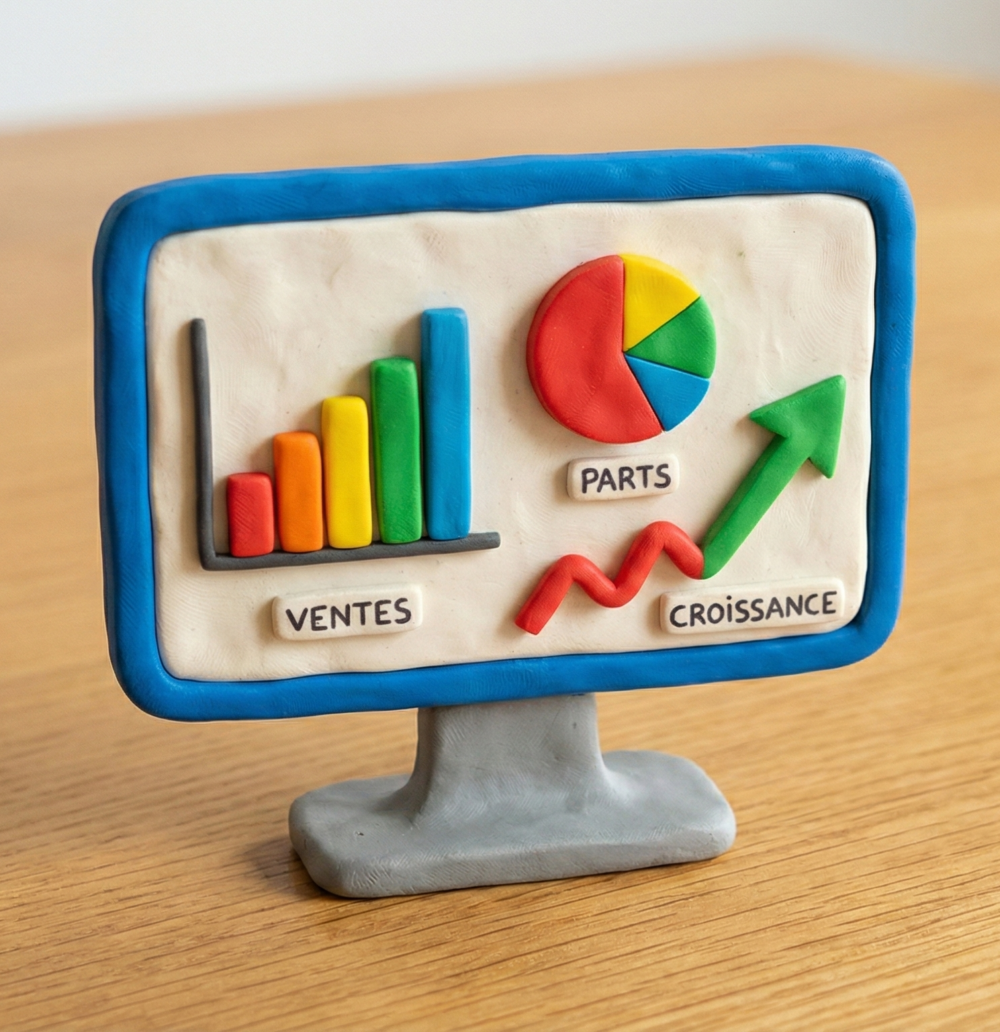
La data visualisation (également désignée sous le terme ‘dataviz’) est l'art et la science de traduire des données brutes et complexes (chiffres, tableaux) en représentations visuelles graphiques (courbes, cartes, diagrammes) afin de rendre l'information accessible et compréhensible instantanément par le cerveau humain.
Objectif Marketing : Elle ne sert pas à faire « joli », mais à accélérer la prise de décision. Un bon dashboard marketing doit permettre de répondre à une question business en moins de 5 secondes (ex: « La campagne est-elle rentable ? »).
La Data Visualization est souvent appelée le « dernier kilomètre » de l'analyse de données : si personne ne comprend le graphique, tout le travail de collecte et de nettoyage en amont est perdu.
Exemple
👉 Exemple de visualisation des données pour ce site de formation (réalisé avec Google Data Studio)
👉 Dans le cas où il ne s'affiche pas correctement, retrouvez en cliquant sur le lien ci-après ce rapport d'activité de ce site de formation.
👉 Les chiffres présentés ont été élaborés à partir de données collectées en fonction de ce que contient le plan de taggage, propre à ce site.
Points d'attention
👉 Quelques pièges d'interprétation de données en entreprise
L'Échelle Tronquée (The Truncated Axis)
Le Concept : C'est la technique préférée pour présenter des chiffres sous un jour extrêmement favorable (ou dramatique, selon l'effet désiré …). En faisant débuter l'axe des ordonnées à une valeur élevée, on « zoome » artificiellement sur le haut des barres, et on rend les variations beaucoup plus spectaculaires.
L'Effet Visuel : Une augmentation insignifiante de 2% ressemble soudainement à une croissance explosive de 200%.
👉 NB : bien sûr, si la variation – même infime – porte sur des volumes très importants (par exemple, des millions d'utilisateurs), alors on pourra légitimement se réjouir de cette augmentation.
Exemple Marketing :
Réalité : Le taux de conversion est passé de 5,1% à 5,3%. C'est stable.
👉 Pour afficher ce rapport en plein écran, cliquez sur ce lien : https://lookerstudio.google.com/reporting/21209f23-6a1d-4f50-a269-28846ef4c46b/page/OC9jF
Le graphique tronqué : L'axe commence à 5,0%. La barre de « 5,3% » semble trois fois plus grande que celle de « 5,1% ». Une mauvaise interprétation possible : « Une explosion des conversions grâce à une nouvelle campagne ». Une interprétation plus réaliste : « Légère variation positive, qui doit être appréciée au regard du volume sur lequel elle est calculée ». En effet, ceci va déterminer si cette variation est statistiquement significative ou non.
L'Overdose de Camembert (The Saturated Pie Chart)
Le Concept : Le cerveau compare mal les angles. Le pire scénario est d'utiliser un camembert pour comparer plus de 5 valeurs, ou pire, des valeurs très proches (ex: 14% vs 15%).
L'Effet Visuel : On obtient une « roue chromatique » illisible où l'on est obligé de faire des allers-retours constants entre la légende et le graphique pour comprendre qui est qui.
📌 Si vous avez plus de 5 catégories, utilisez un Diagramme en Barres (Bar Chart) horizontal. C'est beaucoup plus facile à lire pour l'œil humain.
Exemple Marketing : Répartition des sessions par sources
Premier graphique, peu exploitable
👉 Pour afficher ce rapport en plein écran, cliquez sur ce lien : https://lookerstudio.google.com/reporting/21209f23-6a1d-4f50-a269-28846ef4c46b/page/p_9u1w473lzd
Mêmes chiffres, présentés différemment
👉 Pour afficher ce rapport en plein écran, cliquez sur ce lien : https://lookerstudio.google.com/reporting/21209f23-6a1d-4f50-a269-28846ef4c46b/page/p_v94jbi4lzd
Outils fréquemmment utilisés
Le choix de l'outil dépend du profil de l'utilisateur (analyste, développeur, décideur) et des sources de données disponibles.
📊 Google Data Studio (ex Looker Studio) — Google
Gratuit, connecté nativement à GA4, Google Ads, BigQuery et Google Sheets.
Idéal pour les équipes marketing : création de dashboards collaboratifs, partage via lien, templates réutilisables.
📊 Power BI — Microsoft
Solution robuste de l'écosystème Microsoft, intégrée à Excel, Azure et SharePoint.
Adapté aux grandes entreprises avec des besoins avancés de gouvernance des données et de sécurité (Row Level Security).
📊 Tableau
Référence du secteur pour l'exploration de données complexes. Particulièrement adapté aux équipes data analytics avec de grandes volumétries.
Intègre des fonctionnalités de statistiques et prédictions via extensions.
📊 Metabase — open source
Solution open source orientée self-service BI : les équipes métier peuvent créer leurs propres rapports sans SQL.
Hébergeable on-premise ou en SaaS. Adapté aux start-ups et PME.
📊 Apache Superset — open source
Alternative open source à Tableau, conçue pour les data engineers. Supporte de nombreux moteurs SQL (BigQuery, Redshift, Snowflake…).
Nécessite un profil technique pour l'installation et la maintenance.
Focus Data Studio
Google Data Studio
Présentation
Outil incontournable (et gratuit) pour la visualisation et le partage de données. Il dispose de connecteurs natifs avec les produits Google (Google Analytics, Google Ads, etc…). La bibliothèque de modèles, en particulier pour Google Analytics 4, permet de réaliser rapidement ses premiers rapports, que l'on peut personnaliser par la suite.
Principaux avantages
- Une visualisation des données puissante et interactive : Google Data Studio vous permet de transformer des chiffres complexes en tableaux de bord, graphiques et diagrammes faciles à lire. Vous pouvez ainsi identifier rapidement les tendances, les modèles et les anomalies. L'interactivité est un point fort : vos rapports peuvent être filtrés par date, source de trafic, appareil, etc., pour une analyse dynamique.
- La centralisation de vos données : Google Data Studio se connecte à des centaines de sources de données différentes, qu'il s'agisse des produits Google (Google Analytics, Google Ads, Google Search Console, Google Sheets), de bases de données (BigQuery, MySQL), de fichiers plats (CSV) ou de connecteurs tiers pour des plateformes comme Facebook Ads, Instagram, etc.
- La collaboration simplifiée : Google Data Studio est un outil collaboratif. Vous pouvez partager vos rapports avec vos collègues ou vos clients en quelques clics, en leur accordant des droits de visualisation ou de modification. C'est un atout majeur pour les équipes qui ont besoin de travailler ensemble sur l'analyse de leurs performances.
- Des mises à jour en temps réel : Une fois vos sources de données connectées, vos rapports se mettent à jour automatiquement. Cela vous permet de suivre vos indicateurs de performance clés (KPI) en temps réel, sans avoir à créer manuellement de nouveaux rapports.
Les précautions à prendre
- Constance des données pour permettre des comparaisons d'une période à l'autre. Attention, si vous changez l'option ‘reporting Identity’ dans GA4, pour passer d'un modèle ‘Blended’ à ‘Observed’, le changement ne sera pas rétro-actif, mais prendra effet au moment où vous l'aurez initié.
- Courbe d'apprentissage : La prise en main de l'outil est rapide pour les fonctionnalités de base, mais la maîtrise des fonctions avancées (champs calculés, fusions de données) demande un certain investissement en temps. Ne vous découragez pas, la communauté et les ressources en ligne sont très riches.
- Performance et quotas de données : Pour les grands volumes de données, en particulier avec Google Analytics 4, vous pourriez rencontrer des problèmes de performance et des limitations de quotas sur l'API. Si vous travaillez avec des ensembles de données massifs, il est conseillé de passer par une solution intermédiaire comme Google BigQuery pour optimiser le traitement des données.
- Précision des données : L'outil reflète la qualité de vos données. Si vos données brutes sont mal structurées ou incorrectes (par exemple, une configuration incorrecte dans Google Analytics), le rapport sera également erroné. Assurez-vous toujours que vos sources de données sont fiables.
Ressources utiles
- Page d'accueil officielle de Google Data Studio : https://lookerstudio.google.com/
- Connexion à Google Analytics 4 dans Google Data Studio : https://cloud.google.com/looker/docs/studio/connect-to-google-analytics
- Galerie de modèles Google Data Studio : https://lookerstudio.google.com/gallery (Très utile pour démarrer avec des rapports préconçus, y compris pour GA4).
- Centre d'aide Google Data Studio : https://support.google.com/looker-studio/ (Contient des guides détaillés, des tutoriels et des réponses aux questions fréquentes).
- Travailler avec BigQuery et Google Data Studio : https://cloud.google.com/looker/docs/studio/connect-to-google-bigquery (Si vous rencontrez des problèmes de performance avec de grands volumes de données).
Exercice pratique
Construisez un dashboard avec Google Data Studio.
Retrouvez l'énoncé de l'exercice sur cette page.
Mise en pratique
1/ Examen d'un rapport existant
Considérez ce rapport, qui enregistre les interactions sur ce site. Quels éléments auriez-vous envie d'ajouter ? Pour répondre à quelle question ?
2/ Construction d'un rapport ex-nihilo
Reportez-vous à cette page consacrée à la construction d'un rapport avec data Studio, et construisez votre propre rapport.