
Informations pratiques (pour les formations Cegos)
Accès à un conteneur de test, associé au site sandbox.formation.dibenn.com
Dans le cadre de cette formation, vous avez accès au compte GTM-MV5J63T associé au site sandbox.formation.dibenn.com.
L’objectif est de vous permettre de réaliser les différentes exercices de manipulation et d’observation in situ.
Vous pourrez créer vos variables, que vous associerez aux tags et aux déclencheurs, et observer le résultat à l’aide du module de prévisualisation.
Accès aux solutions
un dossier partagé est mis à votre disposition, dans lequel vous trouverez les résutats des exercices : le conteneur téléchargeable vous présente les solutions des exercices.
Affichage de l'extrait du support relatif à chaque module
📌 Pour faire apparaître les slides encapsulées dans les pages, il faut ajouter un paramètre à l’url utilisée : https://www.formation.dibenn.com/formation-google-tag-manager/?cegos.
Ceci a pour effet de stocker l’information en session storage (Key = « intra », value = »Cegos »). la présence de ces éléments va déclencher l’affichage.
Attention : le stockage ne dure que le temps d’une session : dès que votre session sera terminée, il faudra à nouveau vous rendre sur les pages en utilisant ce paramètre : /?cegos.
Quels tags peut-on créer dans GTM ?
Nous ne listons pas ci-dessous l’ensemble des tags, mais présentons une sélection de ceux qui peuvent vous être le plus utiles pour commencer à suivre les interractions clés avec GTM.
tags google intégrés
GTM dispose de connecteurs natifs et de tags intégrés avec les autres produits Google (GA4, Google ads, Floodlight, etc…)
Implémenter Google tag via GTM
Définition :
C’est en général le premier tag que l’on pose. Il va enregistrer tous les chargements de pages et les événements enregistrés par défaut, si cette option est cochée dans l’interface admin Google Analytics.
Pour ce faire, on sélectionne dans GTM le tag pré-défini de Google Analytics, et on renseigne :
- Le ‘Measurement ID’ correspondant (directement dans le tag), ou dans une variable ‘settings’ (bonne pratique). Idéalement, la variable ‘ID de mesure’ est elle-même contenue dans une variable.
- Trigger positif -> page vue
- Trigger négatif -> si nécessaire : absence de consentement client pour les cookies statistiques (valeur contenue dans un cookie). Dans notre exemple, nous utilisons CookieBot, qui va déclencher un événement ‘cookie-consent_marketing’ dans le dataLayer à chaque fois qu’une nouvelle page est chargée et que le consentement utilisateur est avéré. Nous n’avons donc pas besoin de trigger négatif.
Intérêt
- Permettre la ré-utilisation des informations collectées par ce tag dans tous les tags Google (Google ads, etc…). On peut penser à Google tag comme à un mini-gestionnaire de balises propre aux tags Google.
Ressource utile :
👉Support Google pour implémentation du Google tag via GTM : https://support.google.com/analytics/answer/15756616
Mise en pratique :
👉 Après avoir posé votre Google tag via GTM, vérifiez que les données remontent comme attendu.
Illustration
Cliquez sur l’image ci-dessous pour l’agrandir 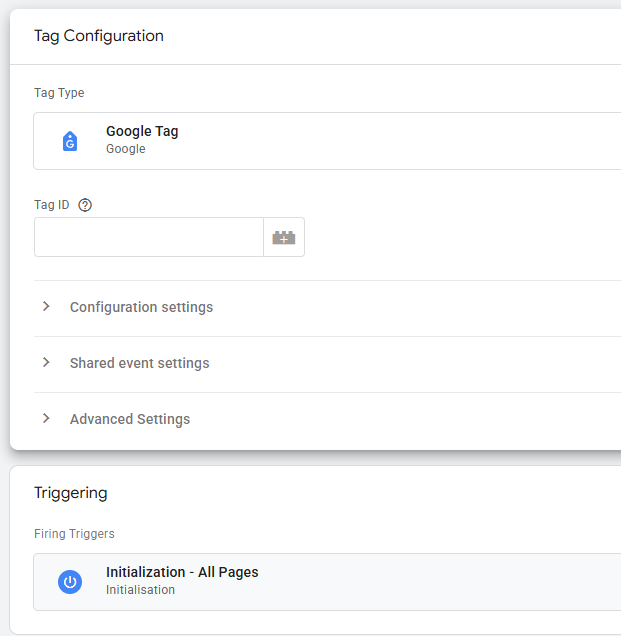
Implémenter les tags GA4 d'événement via GTM
Définition :
Tag GA4 prédéfini, qui permet de suivre certaines interractions spécifiques sur GTM. Le tag nécessite à minima un nom d’événement.
Les événements peuvent être :
- Collectés automatiquement par GA4, et dans ce cas, vous n’avez pas besoin d’un tag événement complémentaire. Il vous suffit d’activer le suivi de ces mesures depuis votre interface utilisateur GA4.
- Recommandés (i.e à installer et paramétrer vous-même, mais en adoptant la convention de nommage proposée par Google, afin que les événements soient identifiés, et permettent un fonctionnement optimal des algorithmes de Google (par exemple, lorsque GA4 et Google ads sont reliés). Ce sont des événements qui sont communs à beaucoup de sites, comme le remplissage d’un formulaire, les événements e-commerce, etc…
- Personnalisés : dans ce cas, c’est vous qui créez de toutes pièces vos événements, et dont vous choisissez le nom.
Bonnes pratiques :
- Pour les événements personnalisés : définir une convention de nommage interne, pour permettre d’identifier précisément ce qui est suivi
- Créer, partager et maintenir un plan de taggage détaillé, permettant à toutes les parties prenantes de suivre les performances des événements spécifiques au site web considéré.
- Associer des paramètres aux événements, pour ajouter un ou plusieurs niveaux de granularité
Intérêt:
Suivre précisément les interractions des visiteurs qui vous intéressent, et adapter en conséquence :
- Le contenu éditorial du site
- Le merchandising
- L’UX/UI
- Les investissements marketing digitaux
Ressources utiles :
👉Support Google analytics consacré aux événements
Illustration
Cliquez sur l’image ci-dessous pour l’agrandir
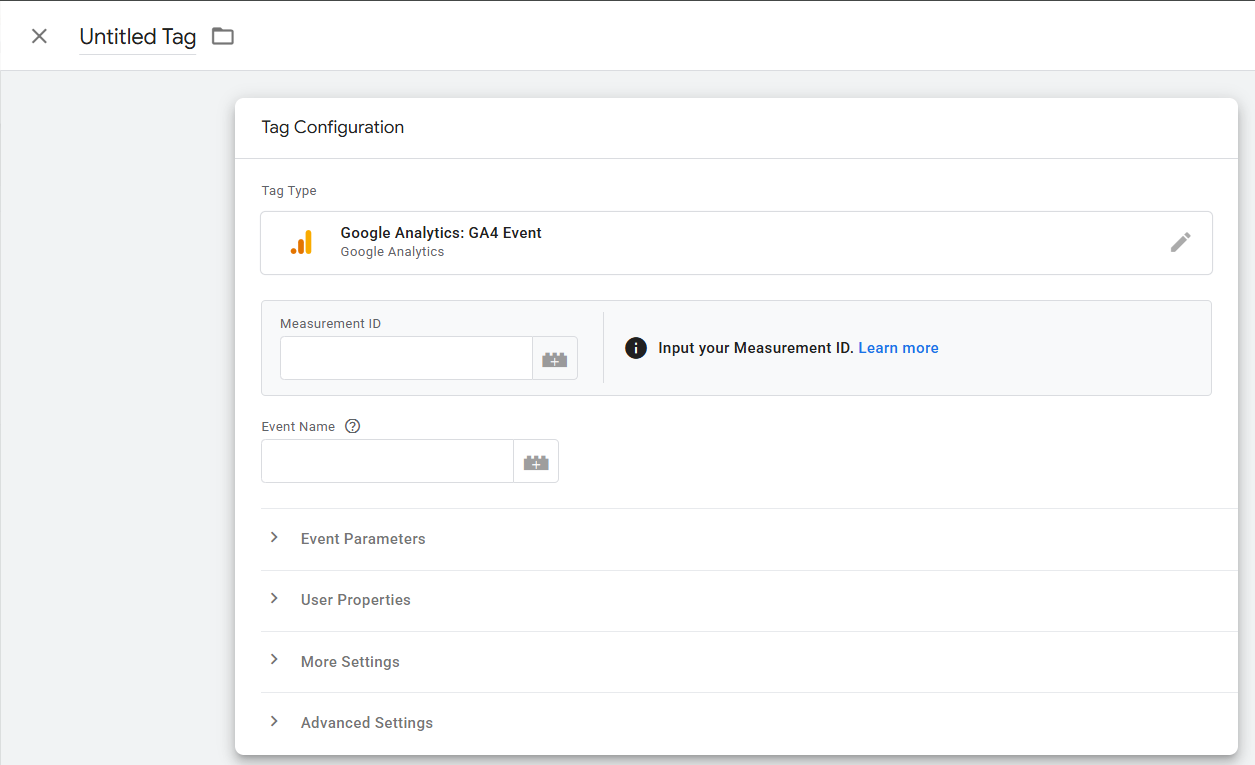
Mise en pratique :
👉 A vous de créer votre premier tag événement GA4, à l’aide du container ‘sandbox’
Suivez les clics sur ce bouton :
Déclencheur : ID du bouton : « Exo_GA4_event_GTM »
Nommez votre événement de la façon suivante : « {{prénom}}_clic_GA4_event_GTM »
Observez si tout se déroule comme prévu, à l’aide de la fonction de prévisualisation de GTM, ou du Google tag assistant.
GA4 : suivi du e-commerce
Consultez sur cette page la façon dont les événements relatifs au e-commerce sont suivis
tags personnalisés
Implémenter un tag personnalisé (custom tag) via GTM
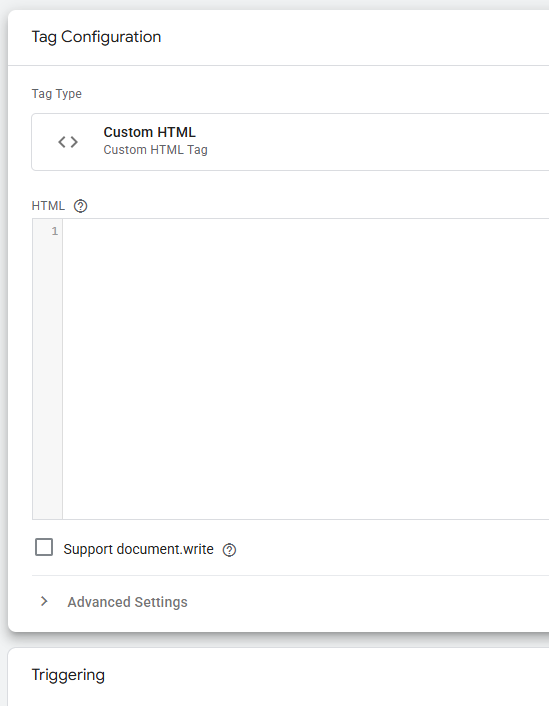
C’est un tag que vous créez de toutes pièces, c’est-à-dire que vous allez utiliser directement un script js.
⚠️N’oubliez pas de placer ce script entre les deux balises d’ouverture et de fermeture :
<script> </script>
Custom tag : intérêt
C’est l’option qui vous permet de conserver le maximum de flexibilité, et de recueillir exactement les données dont vous souhaitez disposer pour vos analyses.
Quelques exemples concrets :
- Vous souhaitez mesurer une interraction qui n’est pas automatiquement suivie par votre outil site-centric.
- Vous devez placer le script ‘brut’ d’un partenaire media sur votre site (exemple : agence d’affiliation ne proposant pas de template de tag).
- Vous souhaitez suivre un parcours utilisateur séquentiel sur votre site
- Vous souhaitez personnaliser une page de votre site, en fonction d’éléments renseignés dans un formulaire
Custom tag : illustration
Cliquez sur l’image ci-dessous pour l’agrandir
Custom tag : mise en pratique
Pour cela, vous pouvez copier-coller le script ci-dessous dans un tag personnalisé que vous allez créer dans GTM.
<script>
alert (‘Vous avez posé un custom tag avec succès, félicitations !’)
</script>
Testez si cela fonctionne : cliquez sur ce bouton