
Construction d’un rapport dans Looker Studio
Pré-requis
Avant de commencer cet exercice, assurez-vous d’avoir les éléments suivants :
- Un compte Google : Indispensable pour accéder à Looker Studio et à Google Analytics.
- Un accès à Google Analytics 4 (GA4) : Vous devez avoir au moins un niveau d’accès lecteur à une propriété GA4 pour pouvoir en importer les données dans Looker Studio.
- Un minimum de données : La propriété GA4 que vous utilisez doit avoir collecté des données pour que le rapport puisse les afficher.
Objectif de l’exercice
Nous allons utiliser un modèle préexistant de Looker Studio pour créer un tableau de bord de base qui suit les performances d’un site web à l’aide de données issues de Google Analytics 4 (GA4). Ci-dessous, voici une illustration de la page Looker Studio présentantant la galerie de modèles.
👉 Étape 1 : Accéder à la galerie de modèles
- Rendez-vous sur la page d’accueil de Looker Studio en tapant lookerstudio.google.com dans votre navigateur.
- Une fois connecté à votre compte Google, vous devriez voir la page d’accueil. Sur le côté gauche, cliquez sur Modèles.
Cliquez sur l’image ci-dessous pour l’agrandir 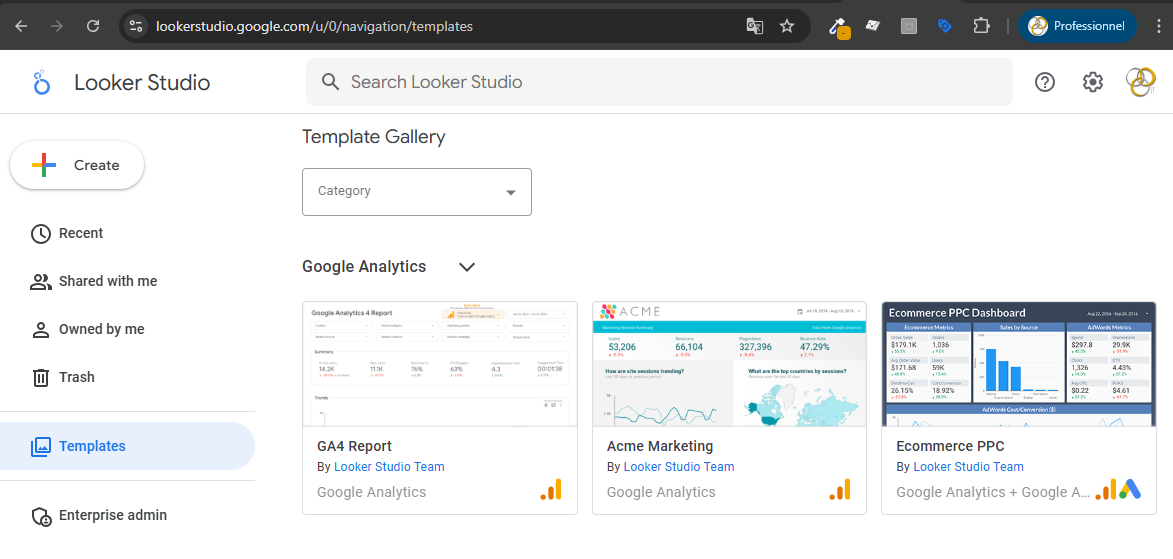
👉 Étape 2 : Sélectionner un modèle GA4
- Dans la galerie de modèles, vous verrez différentes catégories.
- Faites défiler la page ou utilisez la barre de recherche pour trouver des modèles liés à Google Analytics 4. Les modèles officiels de Google sont souvent en tête de liste et ont généralement une mention « Google ».
- Pour cet exercice, sélectionnez un modèle simple comme le « Rapport de performances Google Analytics » ou tout autre modèle similaire qui semble correspondre à l’analyse de base du trafic web.
- Cliquez sur l’icône du modèle pour l’ouvrir. Un aperçu du rapport s’affichera.
👉 Étape 3 : Créer une copie du modèle et connecter vos données
- En haut à droite de l’aperçu du rapport, vous verrez un bouton Utiliser ce modèle. Cliquez dessus.
- Une nouvelle fenêtre intitulée « Nouvelle source de données » s’ouvrira. C’est ici que vous allez connecter votre propre propriété GA4.
- Cliquez sur le champ « Source de données » sous le titre « Nouvelle source de données ».
- Dans la liste qui apparaît, sélectionnez l’option Google Analytics.
- Recherchez et sélectionnez la propriété GA4 à laquelle vous avez accès. Si vous ne la voyez pas, assurez-vous que vous êtes bien connecté au bon compte Google.
- Cliquez sur Connecter en bas à droite.
- Une fois la connexion établie, cliquez sur le bouton « Créer un rapport » pour finaliser la copie du modèle.
👉 Étape 4 : Analyser le rapport avec vos données
- Looker Studio va maintenant générer une copie du rapport, en remplaçant les données du modèle par les vôtres.
- Vous verrez votre propre tableau de bord apparaître, peuplé avec les données de votre propriété GA4. Prenez le temps d’explorer les différentes pages et graphiques. Vous devriez voir des métriques comme le nombre d’utilisateurs, de sessions, de pages vues, etc.
- Vous pouvez interagir avec le rapport en ajustant la plage de dates en haut à droite pour voir les données sur une période différente.
👉 Étape 5 : Personnaliser votre rapport (optionnel)
Looker Studio vous permet de modifier et de personnaliser le rapport. En haut à droite, cliquez sur Modifier.
- Le mode édition vous donne la possibilité de :
- Ajouter des graphiques : Cliquez sur Insérer dans la barre d’outils et choisissez le type de graphique que vous souhaitez.
- Modifier les dimensions et métriques : En cliquant sur un graphique, un panneau de propriétés s’ouvre sur la droite. Vous pouvez y changer les données affichées (par exemple, remplacer le nombre d’utilisateurs par le nombre de sessions).
- Changer l’apparence : Utilisez le panneau de style pour ajuster les couleurs, les polices et l’agencement.
- N’oubliez pas de renommer votre rapport en cliquant sur le titre en haut de la page (par défaut, il sera « Copie du rapport de performances… »).
Résultat de l’exercice
En suivant ces étapes, vous avez réussi à créer un rapport fonctionnel et personnalisé dans Looker Studio en utilisant un modèle GA4, sans avoir à le construire de zéro.
Notez que cette première étape doit très certainement être complétée par d’autres personnalisations, pour vous permettre d’ajuster le rapport à vos besoins. C’est là qu’interviennent les fonctions plus avancées de Looker Studio : calculs de ratios, dimensions personnalisées, etc…